
Mail Magic Professional
メールマジックプロフェッショナル
充実の送信機能
大量配信でも運用しやすいよう、サーバー設定の保存・テスト送信・送信間隔・ログなど、実務で必要になる送信まわりの機能をまとめています。
- 一括送信と、プロバイダ制限に配慮した間隔設定
- SMTP・複数アカウントの管理とテスト接続
- 添付・エンコード・ログなど配信品質とトラブル対応
一括送信
「メールマジックプロフェッショナル」は一度の送信サイクルで100万件ものメールを送信することができます。
※コンピュータの仕様(メモリ、ハードディスクの空きスペースなど)により、送信できる件数が制限される場合があります。
送信されるアドレスの指定
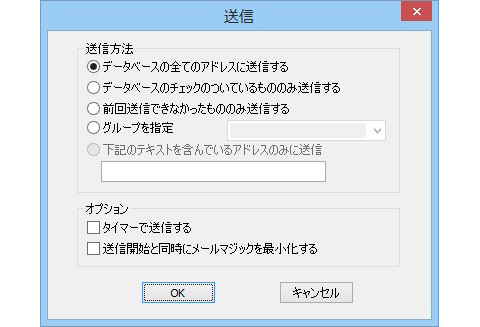
メールを送信する際、下記の送信方法から選択できます。
- データベースの全てのアドレスに送信する。
- データベースの送信フラグがチェックされているアドレスのみに送信する。
- 前回送信できなかったアドレスのみに送信する。
- 特定のデータベースのグループのアドレスのみに送信する。
- 特定のテキストを含んでいるアドレスのみに送信する。
送信オプション
ccとbcc送信
宛名フィールドにメールアドレスのフィールドの後にアドレスデータを入れることでccとbcc送信できます。アドレスデータはデータベースから読み込むことも可能。複数のccまたbcc送信もできます。送信先別にccまたはbccのメールアドレスを設定できます。ccとbccの情報はログファイルに記載されます。
プロバイダーの同時大量送信数制限にかからないように送信間隔の設定
プロバイダーによっては一度に送信できるメール通数が制限される場合があります。そこでメールマジックプロフェッショナルでは、一度に送信できる通数の設定と、その送信間隔を設定できる機能が搭載されています。
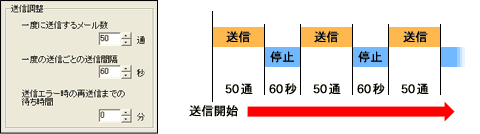
また、エラー発生時などにサーバーから接続を切断された場合、設定された時間が経過すると自動的に再送信処理を行う機能も備えています。
タイマー設定で指定した時間に自動送信
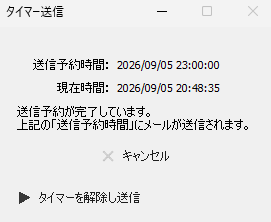
メール送信の開始日時をタイマー設定できます。「日付が変わってすぐに送信」、「翌日朝一番で送信」、「回線の混雑していない早朝に送信」といった場合にも送信タイミングを指定可能です。PCがスリープ状態でも自動で復帰して送信します
返信先の設定
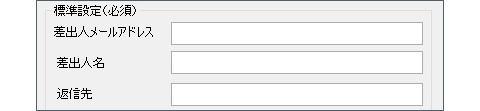
返信のメールが差出人のアドレスと別のアドレスに届くように設定できます。
サーバー(アカウント)の管理
例えば新商品のご案内メールを送信するのは営業部から、商品のサポート情報を送信するのはサポート部からというように、送信するメールの種類によって送信元のメールアドレスを変更したい場合があります。「メールマジックプロフェッショナル」は 100 のサーバー(アカウント)設定を保存し、送るメールに応じてアカウントを選択することができます。
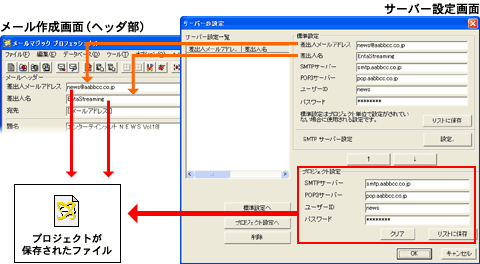
また、プロジェクト設定として、サーバー(アカウント)設定の内容を、作成しているメールに保存できます。プロジェクト毎にサーバー(アカウント)の設定を記録しておくことで、間違って別の設定で送信してしまうミスや、以前送信した設定を忘れてしまうことを防げます。
SMTPサーバー設定
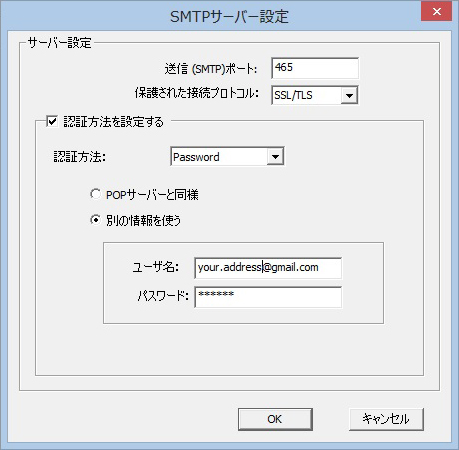
SMTPサーバーの細かい設定ができます。SMTP認証(SMTP Auth)の「パスワード」と「Cram-Md5」の認証形式に対応しています。SSL/TSL、STARTTLSの接続プロトコルも利用できます。
「SMTP Auth」と同様に迷惑メール対策としてフリーポート(Port25)をブロックする方式をとられているプロバイダ様が増えてきています。「メールマジックプロフェッショナル」ではこれに対応しポートを任意に設定できる機能が搭載されています。
送信前の確認
SMTPサーバーの自動設定
差出人メールアドレス、SMTP サーバー、ユーザーID とパスワードだけを入れて「自動」ボタンをクリックすると自動的にSMTP サーバーに接続できます。※サーバーによって自動的に設定できない場合があります。
テスト送信
テスト用のアドレスを指定すればいつでも簡単にテスト送信を行えます。ボタンをクリックするだけで一通のメールが指定したアドレスに送信されます。
サーバー接続のテスト
現在の設定でSMTPサーバーに接続できるかどうかの確認ができます。
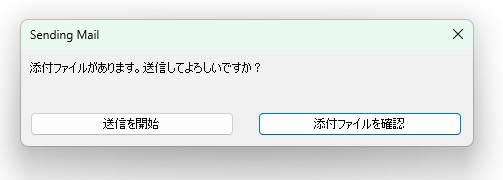
添付ファイルを送信する際の警告
添付ファイルの誤送信を防ぐため、添付ファイルを送信する際に「送信」ボタンをクリックすると、添付ファイルがあることを通知する警告ダイアログが表示されます
多彩なファイル添付
ムービー、サウンド、グラフィック等のバイナリファイルも添付すれば配信先全てに配信可能です。ファイルをメールマジックプロフェッショナルのウインドにドラッグするだけで添付できます。自作のHTMLファイルの添付も可能です。
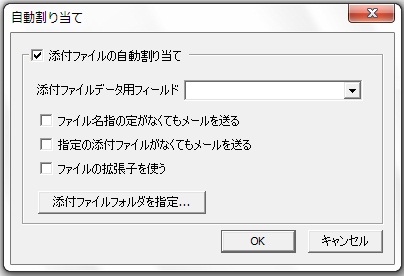
メール別に添付ファイルを付ける
メール受信者によって別々の添付ファイルを送ることができます。複数のファイルも添付することが可能です。添付ファイル名の拡張子を無視するように設定できますので簡単に受信者の名前などにファイルをリンクできます。
送信ログ表示
送信中「メールマジックプロフェッショナル」の動作がおかしい、特定のメールのみ送信が遅いなどのトラブルが発生した場合でも、送信作業を中断せずに原因の確認が可能になります。送信結果は、ログファイルとして記録されます。
送信時別のログファイル保存
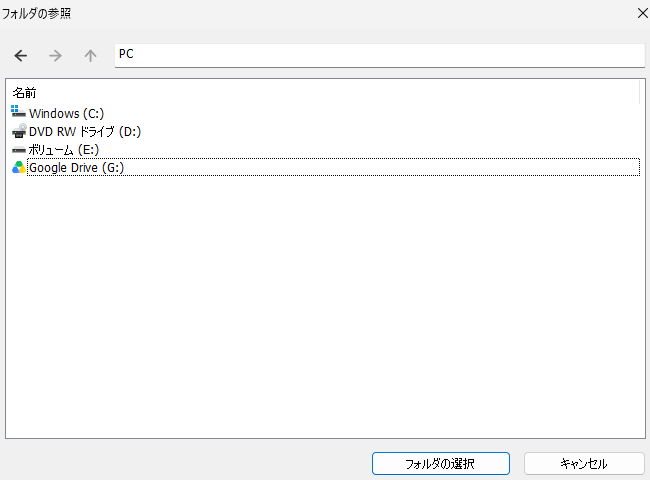
メールを送信するたびにログファイルを保存することができます。保存される場所「環境設定」の「送信」にある「保存場所を選択」をクリックして設定します。ファイル名は送信が終わって日付時間になります。例えば20170212-1213.txt は2017 年2 月12 日の12時13分に終わった送信のログファイルです。
キャラクタエンコードの選択
将来的に海外に向けてメールを配信する計画があっても、「メールマジックプロフェッショナル」を使用していれば大丈夫。「メールマジックプロフェッショナル」ではUnicodeの他に日本語(SHIFT-JIS)、日本語(ISO)、日本語(EUC-JP)、英語(US-ASCII)、韓国(EUC-KR)、中国(BIG5)、ヨーロッパ(ISO-8859-2)、アラビア(ISO)など、20以上のエンコード方式に対応しています。
自作 HTML メールの送信
付属の HTML テンプレートで作成した HTML メールの他に、自分で作成したカスタムメイドの HTML ファイルと画像ファイルを組み合わせて HTML メールとして送信する機能もあります。また、既にホームページをお持ちであれば、予め自作 HTML ファイルで使用する画像を WEB サーバーにアップロードしておき、その画像ファイルの URL をメールに埋め込むことによって、一緒に添付し送信する必要がなくなる画像のサーバー参照も搭載しています。