
Mail Magic Professional
メールマジックプロフェッショナル
一斉配信に適したメール作成
通常のメールソフトを使って一括送信では相手に応じた個別の情報を入れることができません。「メールマジックプロフェッショナル」は、メールアドレスだけではなく、メール内容(本文)へ個別情報を取り込むことも可能で、相手に応じた自由度の高いメッセージ発信が行えます。
テキスト
差し込み・罫線・自動改行など、事務・通知向けの作成をサポート。
HTML
HTML編集・テンプレート・画像参照などによりメールをデザイン。
確認
送信プレビューやリンクチェックで、配信前の品質を確認。
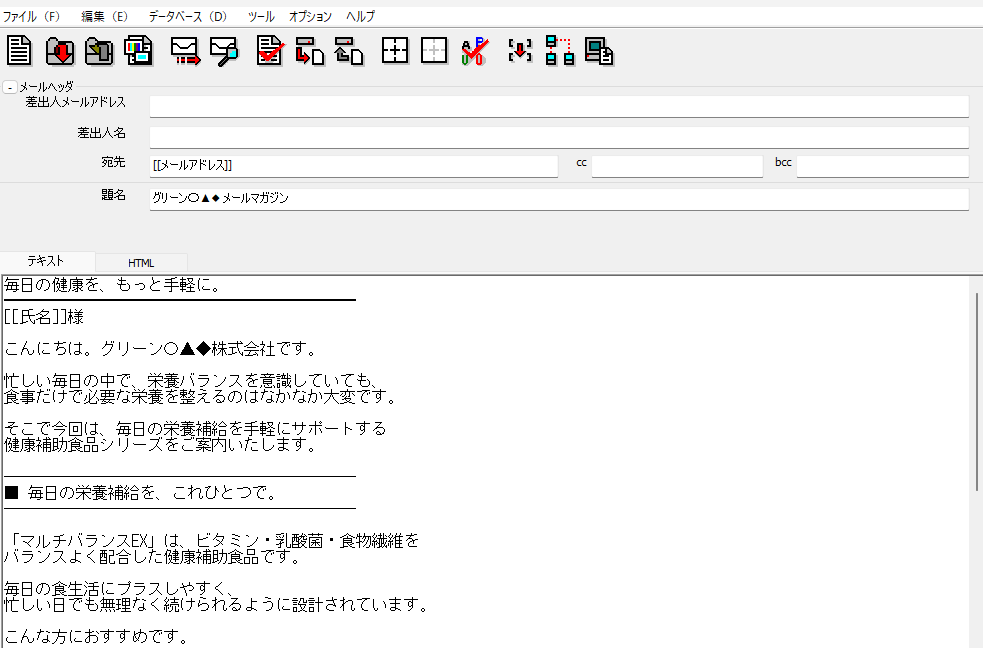
テキストメールの作成
メール作成時、データベースからのフィールド差込機能によって、顧客の氏名や支払料金などを個別に挿入し一斉に配信する事が可能です。(下記の例はある物産店サイトの運営者が購入者に向けて発信している注文明細の例)
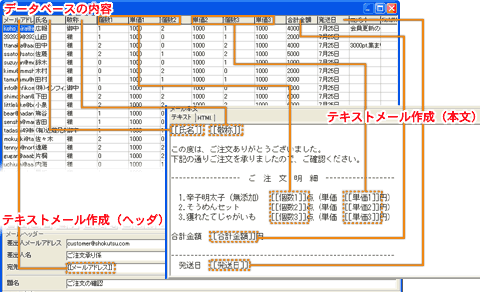
また、見た目をよくするための機能として指定した文字や記号で罫線や枠を自動作成し挿入する機能と、指定した幅で自動的に改行する自動改行機能を搭載しています。
さらに、送信時のミスを少なくする機能として、文字化けの原因となる半角カタカナを全角カタカナに自動で置き換える機能を搭載しており、データベース編集画面のデータのチェック機能を併用して送信時のミスを防ぐことができます。
HTML メールの作成
メールでメッセージを送るときに、文字で内容をしっかり伝えることは重要ですが、文字だけでは事務的な印象になりがちです。HTMLメールを使うと、文字の装飾や画像、背景色、リンクなどを組み合わせて、見やすく印象に残るメールを作成できます。
HTMLメール編集機能で直接作成・編集できます
新しいHTMLメール編集機能では、従来のウィザード形式とは異なり、一つの編集画面上でHTMLメールを直接作成・編集できます。一般的なメールソフトのHTMLメール編集と同様に、フォント、文字色、ハイライト、背景色、インデント、画像、ハイパーリンクなどを編集できます。
メイン画面の「HTML」タブを開くと、書式用のツールバーと編集エリアが表示されます。文字の装飾や配置、画像の挿入、リンクの設定などを行いながら、見た目に近い状態でHTMLメールを作成できます。
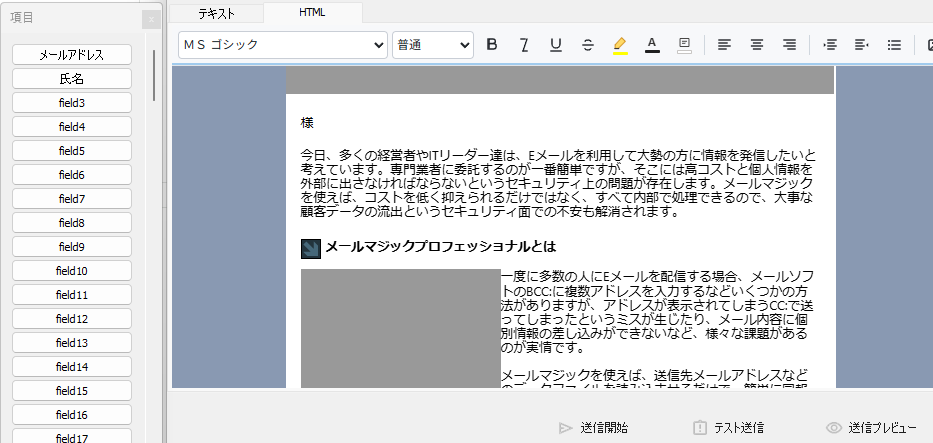
HTMLテンプレートを読み込んだ場合も、同じHTMLタブ上で本文や画像まわりを編集できます。テンプレートを使わず、白紙に近い状態からHTMLメールを作成することも可能です。
テンプレートも用意しています
予め HTML テンプレートとクリップアートが収録されているので、素材を選んで変更したい内容を入力するといった簡単操作で、はじめての方でも手軽に HTML メールを作成することができます。
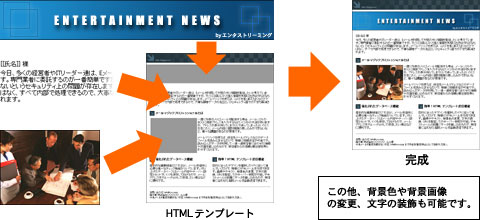
また、大量に HTML メールを配信する際、一通一通のメールに部品である画像を添付していたのでは送信効率が悪くなります。既にホームページをお持ちであれば、予め HTML メールで使用する画像をサーバーにアップロードしておき、その画像ファイルの URL をメールに埋め込むことによって、一緒に添付し送信する必要がなくなります(画像のサーバー参照)。さらに、テキストメールと同様にデータベースからフィールドの差込が可能なので、訴求力のあるメールの作成が可能です。
メール作成時の便利な機能
自動テキスト機能
自動テキスト機能を使ってメールに指定したテキストを挿入できます。データベースのフィールドの中身によってテキストが表示されるかされないか設定できます。例えば「様」または署名の自動挿入ができます。または受信者の性別、各位、住所などによってメールの中身が変わるように使えます。
日付の自動挿入
今日の日付を自動的にメールの本文の任意のところに挿入できます。日付の形式も設定できます。
自動フォーマット
ウインドの幅をマウスで調整するだけで行の文字数を設定できます。
自動枠作成
枠を入れたいところをマウスで選択して、ワンクリックで枠を作成できます。
自動罫線作成
罫線の記号と長さをセットするだけで簡単に罫線を作成できる。
送信プレビュー
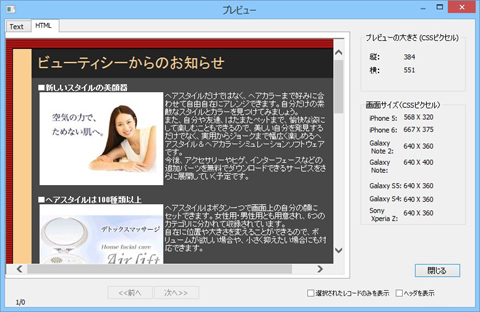
送信プレビュー機能を使うと、実際に差し込みデータが入った状態を確認できます。
リンクのチェック
メール本文にあるリンクが有効かどうかを簡単に確認できます。メインウインドウの「ツール」メニューから「リンクのチェック」を選ぶとメールマジックはメール本文にあるリンクを探して、そのリンクが示すインターネットにある項目(ページ、ファイルなど)が存在しているかどうか確認します。すべてのリンクが有効な場合、「すべてのリンクが有効」のメッセージが表示されます。無効なリンクが見つかったら、そのリンクがリストで表示されます。
パスワード機能
メールマジックを立ち上げる際、パスワードが要求されるように設定できます。データ漏れと不適切なメール送信を防げます。また、パスワードを付けてファイルを保存することができます。
メールデータの再利用
作成したテキストメール、HTML メールを書き出すことができます。例えば作成した HTML メールをこの機能を利用して書き出せば、ホームページ上でバックナンバーとして簡単に公開でき、別途バックナンバーのページを作成する手間が省けます。
また、テキストメールはテンプレートとして保存することが可能で、次回同じレイアウトを雛形にして別のメールを作成する際に、テンプレートの一覧から保存したテンプレートを選択するだけなので1から作成しなくてもよくとても便利です。
メールの印刷
作成したメールを印刷することが可能です。仕事でメールを作成した際に送信内容を紙媒体で確認したい場合に便利です。