Mail Magic Professional
メールマジックプロフェッショナル
強化されたデータベース
1つのテーマ(メール)を、たくさんの方へ送信(同報)する作業は、通常のメールソフトを利用すると意外と手間のかかるものです。データベース機能を使えば個別の情報を一覧(データベース)で整理しておくことができ、運用効率も良く応用も簡単なので、会員向けメールなど多くのビジネスシーンでの活用が期待できます。
- Excel・Outlook などからのデータ取り込みと、画面上での直接入力
- 編集・グループ管理・抽出で宛先リストを実務向けに整理
- 重複チェックや形式チェック、配信停止・バウンス処理など送信前後の整備
データの読み込み
Microsoft Excel のデータや Microsoft Outlook、Microsoft Outlook Express のアドレス帳を取り込めるので、今ある顧客データベースなどの資産を無駄にすることもなく、データベース構築の手間を軽減し、本来の目的であるメールコンテンツの作成、配信作業に専念できます。また、データを取り込まずとも「メールマジックプロフェッショナル」上で直接入力して作成することもできるので、データベース作成ソフトがない場合や既存のデータが全くない状態でも対応できます。新バージョンではインポート(読み込み)できるデータファイル形式はテキスト(.txtと.csv)形式にExcel(.xlsと.xlsx)形式が追加されました。
※:Excel(.xlsと.xlsx)形式をインポートするにはコンピュータにExcelがインストールされている必要があります。
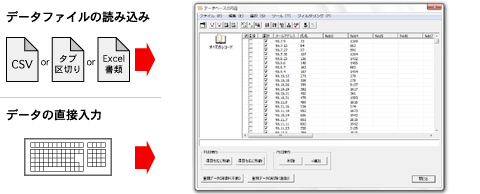
「メールマジックプロフェッショナル」は読み込み可能なフィールド数が20ですので、より細かなデータを作成できます。たとえば住所は都道府県・市町村区・番地・町名などという具合に分けて管理することも可能です。
データの編集
「メールマジックプロフェッショナル」のデータベース編集画面には、データ操作の基本である行の追加/削除、列の入れ替え、データ内容の編集、任意の列においての昇順/降順でのソートという基本的な編集機能が搭載されています。
バッチデータ置き換え機能
テキスト、csvまたはエクセルファイルにあるデータを使って自動的にデータベースのデータを置き換えられます。例えば一つのファイルに元のメールアドレスと変更後のアドレスをまとめると、そのファイルを読み込むだけでデータベースにある元のアドレスデータが変更後のアドレスに置き換えられます。
データベースのグループ管理
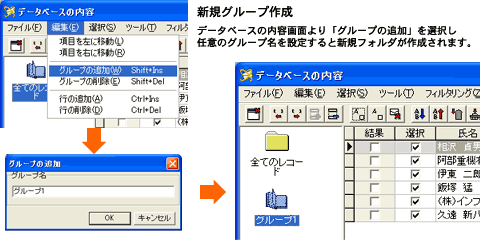
インポートされたデータは、データベースで一括して管理されています。さらに、必要なデータを「年齢、職業、性別」などのグループ毎に区別して管理することも可能です。例えば「年齢」でフィルタリングを行い、抽出されたデータを新しいグループにドラッグ&ドロップで振り分ける。もちろん、グループ毎に送信を行うことも可能です。
自動グループ振り分け機能
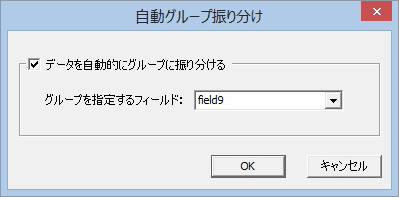
データベースに入っているデータをすでに準備しているグループに自動的に振り分けることができます。データをインポートするとき、キーボードから入力するときにも、データが自動的に指定したグループに入ります。すでにデータベースに入っているデータも振り分けられます。
データのチェック
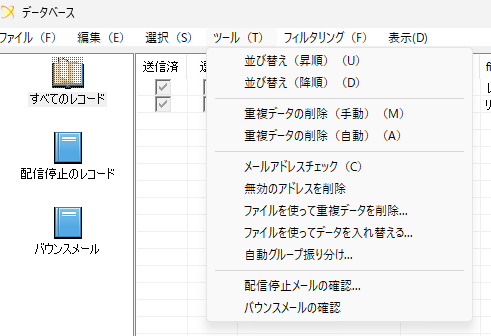
メールを送信する際、データベース中に同じメールアドレスが複数ある場合、同じ人に複数のメールが送信されたり、送信時間が余計にかかったりします。このようなことを回避するために、「メールマジックプロフェッショナル」には重複データを自動的に検索し、下位のデータを自動的に削除する「自動削除」と、削除データをユーザーが指定する「手動削除」の2つの方法を用意しました。手動検索されたデータは色分け(複数の重複データがある場合は、複数色で分けられます)表示されます。また、データの確認が必要無い場合、色分け表示無しで削除する機能も備わっています。
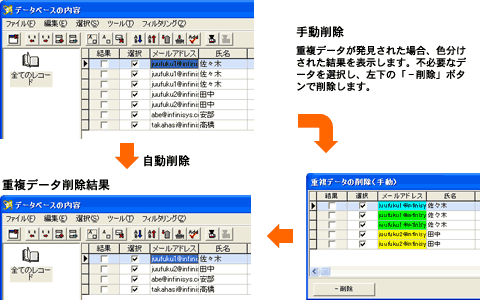
また、@マークがないメールアドレスがないか、全角文字や「、」が含まれているアドレスがないかのチェックを行い、その場で修正できる機能も搭載しました。このようなデータのチェック機能を利用することにより、データをいつも正しい状態に保っておくことは、送信作業の効率化に大変有効です。
ファイルを使って重複データを削除
テキストまたエクセルのファイルの内容をメールマジックのデータベースと比較して、そのファイルにあるデータと一致する項目をデータベースから自動的に削除することができます。例えばお客さんに、ある商品を特別価格で提供するDMを送った場合、商品購入済みのお客さんのメールアドレスが入っているテキストファイルを準備すれば、そのファイルにあるメールアドレスをDMに使ったメールマジックのデータベースから削除して、まだ購入していないお客さんのみに催促のDMを送ることができます。
データの検索と置き換え
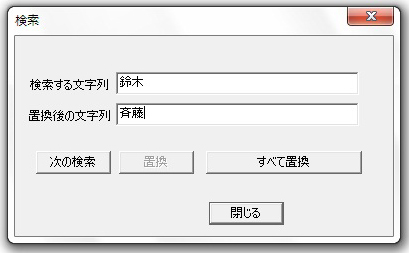
データベースにあるデータの検索と自動置き換えはExcelと同じように行えます。
データの抽出
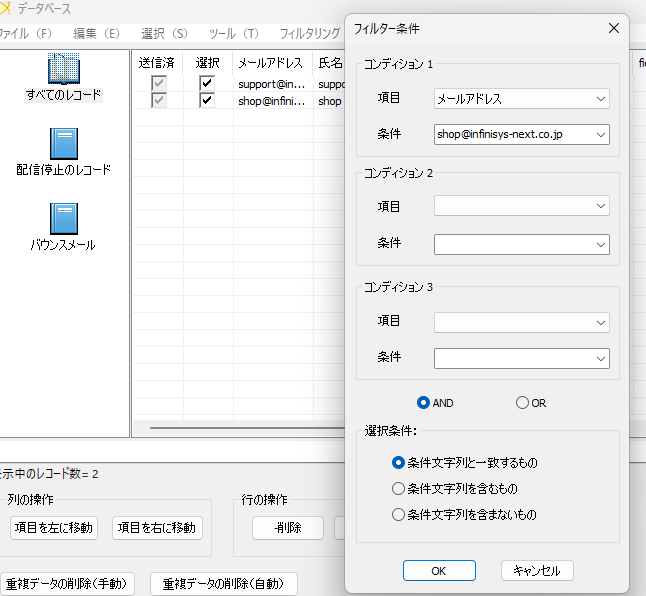
「フィルタリング」機能により、任意の文字列に対して「条件文字列と一致するもの/含むもの/含まないもの」という条件でデータの検索と抽出ができます。同時に3つの条件を、一つのフィールド、または複数のフィールドに設定して、抽出できます。ANDとOR条件も設定でき、例えば、千葉県または東京都に住む男性だけなどに抽出することができます。
メール配信停止機能
メール配信停止機能により、配信停止を希望する受信者のアドレスを自動的にデータベースから除外できます。
配信停止希望メールの受信用メールアカウントを準備し、届いたメールの送信元アドレスがデータベースに登録されている場合、自動的にデータベースの「配信停止のレコード」グループに分類します。
バウンスメール(配信不可メールの処理機能)
アドレス無効などにより戻ってきたメールをメール受信サーバー上で検索し、自動的に「バウンスメール」グループに分類し、次回以降メールが送信されないようにします。バウンスメールは受信メールサーバーから自動的に削除することもできます。
データの書き出し
データベース編集機能で追加修正したデータを CSV(カンマ区切り)形式もしくはタブ区切り形式のファイルで書き出せるので、他ソフトでも活用できます。
データベースファイルの保存
データベースは「mmb 形式」で単独保存が可能です。このファイルはグループを含むデータベース(送信履歴は保存されません)を保存します。「mmb 形式」で保存されたデータベースは、新規メール作成時に読み込ませることや、メールマジックプロフェッショナル起動時に自動的に読み込ませる設定も可能です。
データベース画面の印刷
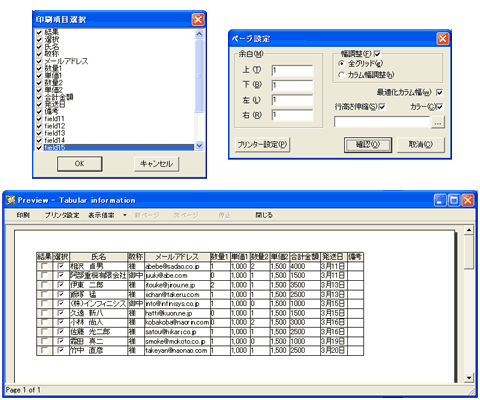
データベースを印刷し、紙媒体で閲覧するため、画面の印刷ができます。データベースの印刷を細かく設定できます。印刷されるフィールドの調節、マージン設定、高さの設定、カラーやフォントの設定など詳細に設定でき、プリント前にプレビューで印刷イメージの確認も可能です。